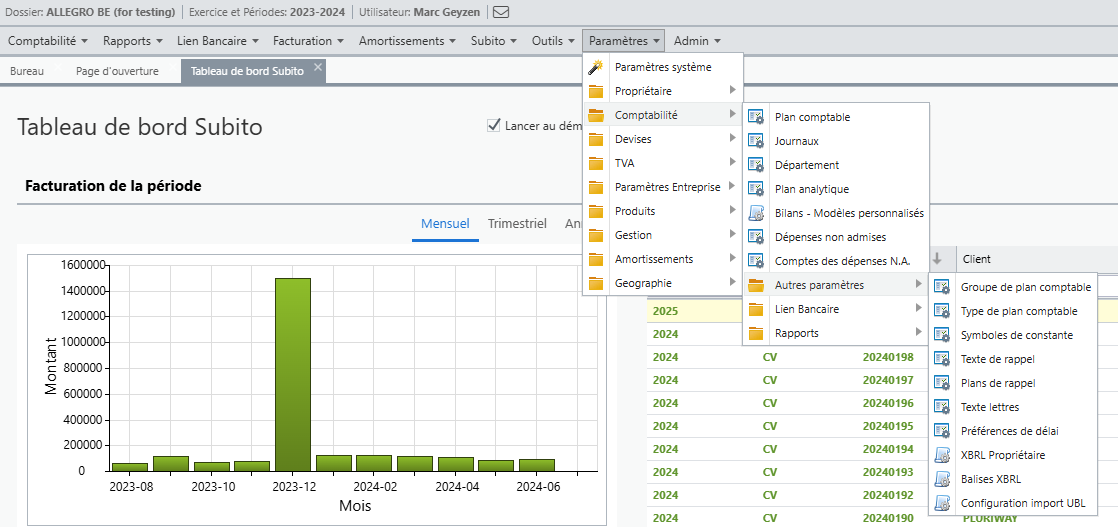
Le menu applications contient une liste d'applications auxquelles l'utilisateur est autorisé à accéder en fonction des permissions qui lui ont été attribuées. La gestion de ces permissions est assurée par le module Allegro, très développé et sophistiqué, qui permet de définir le rôle de l'utilisateur au sein du Allegro Framework. Il s'agit notamment du droit de créer des enregistrements, de les modifier et de les supprimer, d'autoriser l'exportation de données ou d'accéder à l'API. La description de ce module ne fait pas partie de ce manuel.
Allegro Framework propose deux types de menus - arborescent et déroulant. Il est possible de passer de l'un à l'autre dans les paramètres utilisateur.
Menu Arborescent
Par défaut, ce menu est affiché sur le bord gauche de la zone de travail. En faisant glisser l'en-tête du panneau, le menu peut être déplacé vers le côté opposé, et vous pouvez également spécifier si les éléments du menu et de la barre d'état doivent être intervertis. En faisant glisser le bord intérieur, la largeur du panneau de menu peut être modifiée. Ces modifications, ainsi que la position actuelle du menu, sont enregistrées dans le profil utilisateur et restaurées lors de la prochaine connexion.
Le menu est composé de plusieurs sections (Comptabilité, Affaires, Subito, Gestion des actifs, ... dans l'image ci-dessous), entre lesquelles il est possible de se déplacer à l'aide de raccourcis clavier. Le nombre et le contenu des sections sont déterminés par la licence Allegro achetée et les droits d'accès attribués à l'utilisateur.
Le bouton  pousse le menu au-delà du bord du navigateur et agrandit ainsi la zone de travail . Les boutons
  et
et  dans l'en-tête du panneau développent ou réduisent tous les dossiers du menu dans toutes les sections.
Le bouton  n'est accessible qu'à partir du menu défini par l'utilisateur et sert à l'effacer complètement.
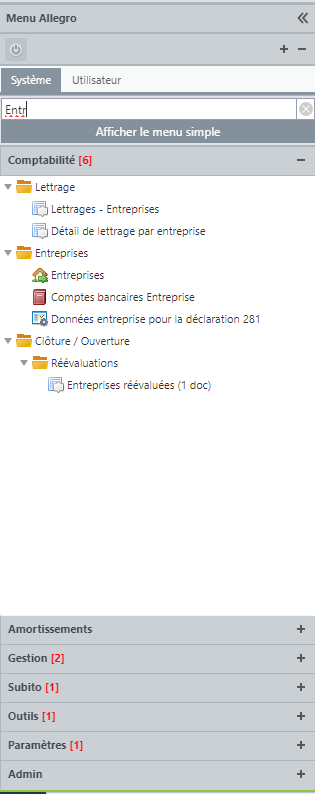
Le champ de recherche intégré (Find ...) permet de trouver et d'afficher uniquement les applications correspondant à la phrase saisie dans le menu. Seuls les lettres et les chiffres sont acceptés, et la recherche devient progressivement plus précise avec chaque caractère saisi. Le nom de l'application dans le menu actuellement sélectionné est toujours recherché. Le nombre d'applications trouvées est affiché dans l'en-tête de chaque section. Vous pouvez annuler les résultats de la recherche et afficher à nouveau le menu complet dans le champ de recherche en appuyant sur la touche Esc
Le panneau de menu arborescent peut afficher trois configurations différentes : système, simplifiée et définie par l'utilisateur.
Menu arborescent Résultat de la recherche pour "Entr"
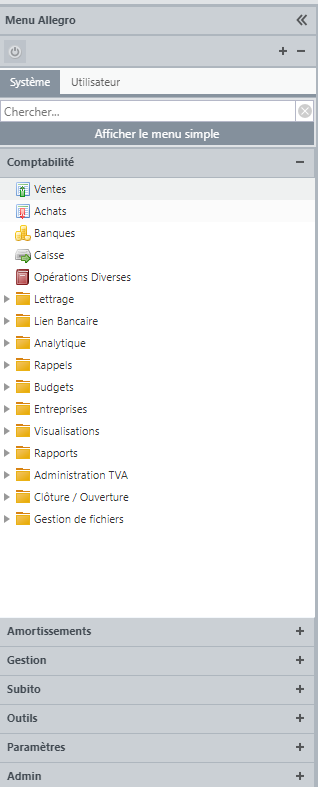
Menu système
Il contient un menu soigneusement structuré d'applications auxquelles l'utilisateur peut accéder.
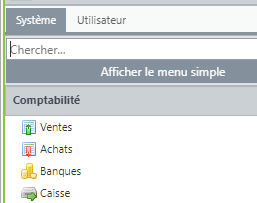
Menu simplifié
Il apparaît lorsque vous cliquez sur le bouton Afficher le menu simplifié et propose un sous-ensemble étroitement structuré du menu système. Il sert de menu pour les applications clés ou fréquentes de chaque section.
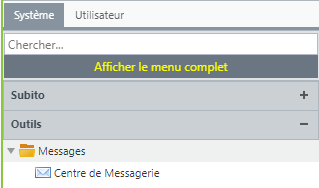
Menu utilisateur
Il s'agit d'un menu créé par l'utilisateur en faisant glisser des applications individuelles ou des dossiers entiers (nœuds d'arborescence) du menu système et en les déposant dans la section sélectionnée du menu défini par l'utilisateur. La commutation s'effectue lorsque la souris passe sur l'onglet Défini par l'utilisateur. L'emplacement d'un élément de menu ou d'un dossier peut être modifié à l'intérieur d'une section par glisser-coller.
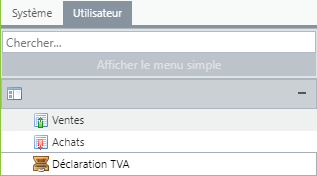
Après avoir basculé dans le menu utilisateur, le bouton  permettant d'effacer l'ensemble du menu est activé
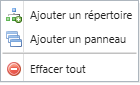
Cliquez avec le bouton droit de la souris sur un titre de section, un élément de menu ou un dossier, ou sur un espace vide dans une section, pour afficher le menu contextuel correspondant.
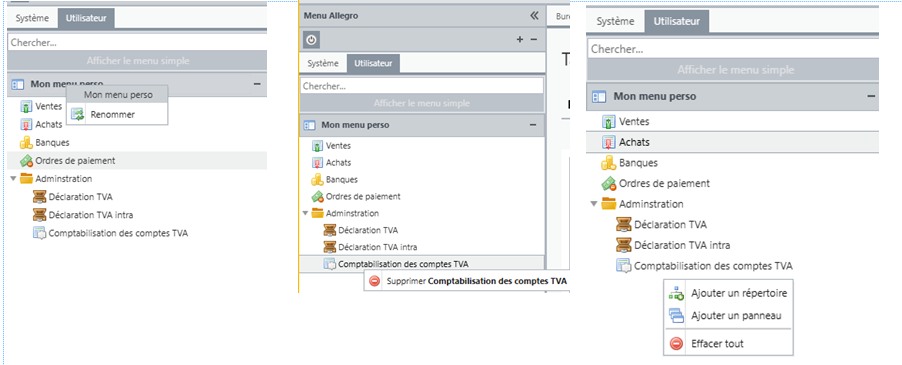
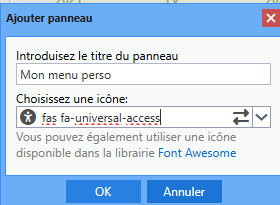
Pour renommer ou créer une section (options Renommer et Ajouter un panneau), une boîte de dialogue s'ouvre dans laquelle, outre le titre de la section, vous pouvez également choisir une icône. Vous pouvez choisir parmi deux ensembles prédéfinis : Classique et Génial. Pour ce dernier, l'icône peut être sélectionnée dans une liste ou un nom de classe CSS valide (par exemple fa-regular fa-house) de la bibliothèque Polices magnifiques actuelle peut être inséré.
Menu déroulant
Alternative au menu arborescent : Il s'agit d'un menu fixe situé sous la barre d'état et qui peut être activé dans les paramètres utilisateurs en cochant l'option Utiliser le menu déroulant.